
Инструкция по созданию интернет-магазина на платформе UDS (WEB, Telegram, MAX) и его интеграции с Ozon Доставка
Пошаговое руководство — от регистрации кабинета UDS до первого тестового заказа через Ozon Доставка с онлайн-оплатой ЮKassa.
- 1
Создайте кабинет в UDS
Для этого пройдите регистрацию по ссылке:
Если кабинет уже есть — можете сразу продолжить настройку по инструкции.
Внимание! Если возникнут вопросы, пожалуйста, обращайтесь в техническую поддержку по email support@uds.app или к сопровождающему Партнёру UDS. - 2
Заполните информацию о компании
Перейдите в раздел Настройки → Профиль компании. В поле «Аннотация» укажите фразу «Доставка Ozon», например: «Магазин косметики. Доставка Ozon». В описании компании укажите наименование юр. лица, ИНН и ОГРНИП (необходимо для подключения ЮKassa).
- 3
Задайте доменное имя
Перейдите в Настройки → Веб сайт и укажите название домена. Его в дальнейшем нельзя будет изменить. Веб-версия интернет-магазина уже доступна по этой ссылке — осталось донастроить в следующих пунктах.
- 4
Включите модуль «Интернет-магазин» и приём заказов
В разделе Настройки включите модуль «Интернет-магазин» и включите приём заказов.
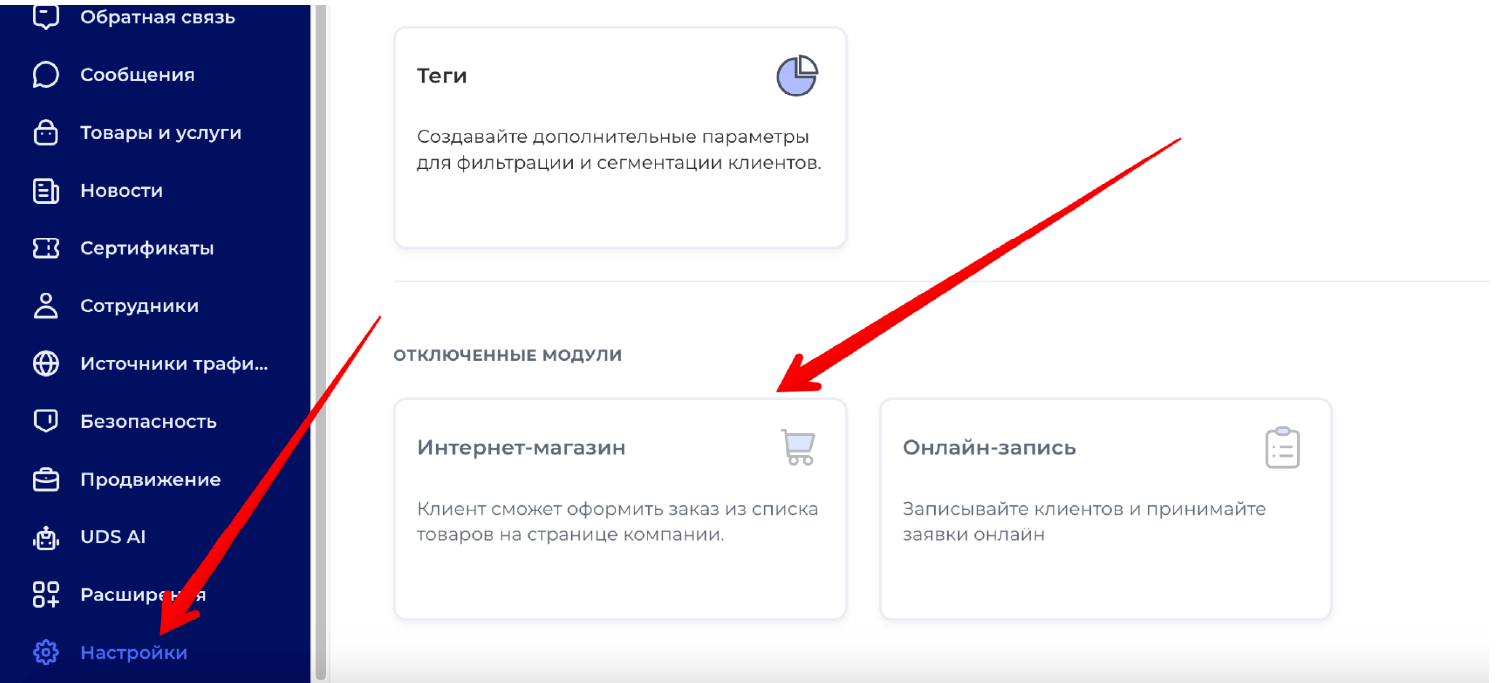
Настройки → отключённые модули → «Интернет-магазин» - 5
Добавьте 2 товара в разделе «Товары и услуги»
Напишите название товара и загрузите картинку (необходимо для модерации ЮKassa).
Товары и услуги → «Создать» → «Товар» - 6
Настройте Telegram Приложение (MiniApp)
Настройте в разделе Настройки → Telegram Bot. Также можете настроить MAX Приложение в разделе Настройки → MAX Bot.
- 7
Подключите онлайн-оплату и онлайн-чек от ЮKassa
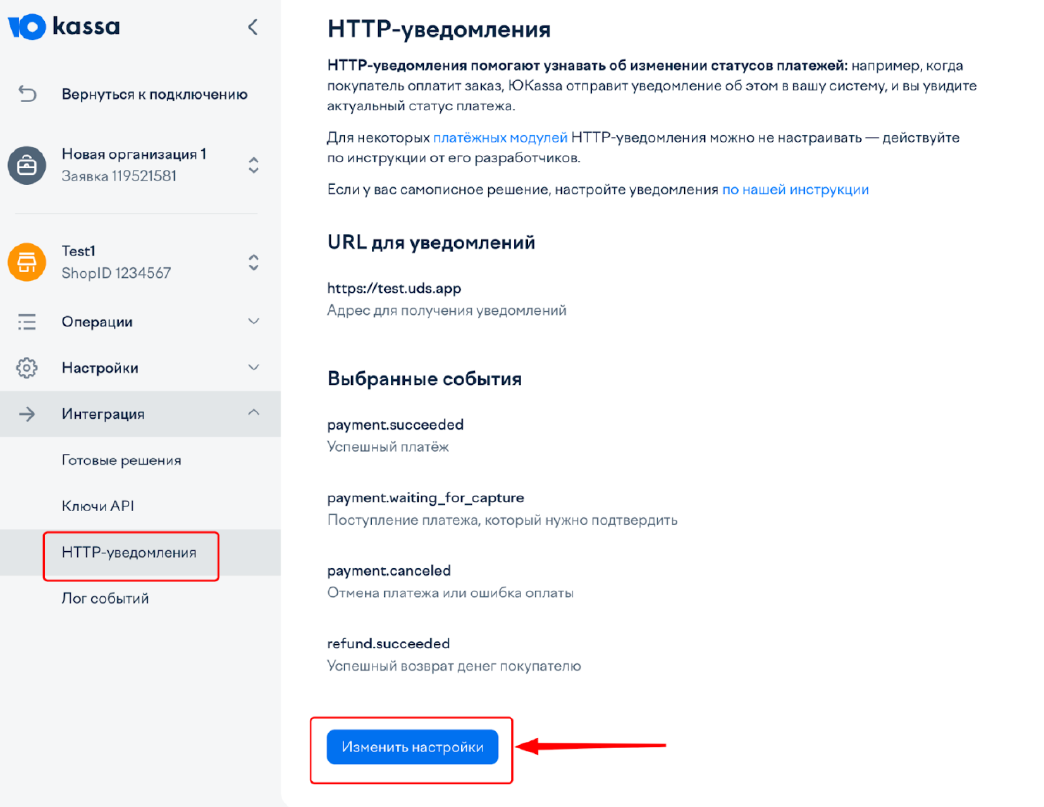
Перейдите в Настройки → Интернет-магазин → Способы оплаты. В анкете ЮKassa укажите способ получения платежей «На своём сайте». Должен быть включён только один способ оплаты — Онлайн.
Инструкция по настройке ЮKassa:
Скачать PDF-инструкцию по настройке ЮKassa Подробное руководство, 1.2 МбВнимание! При подключении ЮKassa по инструкции особое внимание обратите на пункт 7, где необходимо вставить ссылку в кабинет ЮKassa из кабинета UDS, чтоб UDS получал статус, что оплата прошла успешно. А именно в ЮKassa в разделе Интеграция → HTTP-уведомления должна быть прописана ссылка (ссылка с id компании) и проставлены галочки. Ссылку можно взять в UDS в разделе Настройки → Интернет-магазин → Способы оплаты, около ЮKassa нажать «Изменить», затем на кнопку «карандашик» и скопировать там ссылку. ЮKassa → Интеграция → HTTP-уведомления → вставить ссылку и проставить галочки - 8
Уберите способ оплаты «При получении»
После настройки ЮKassa уберите способ оплаты «При получении» и включите настройку «Оплата после подтверждения».
- 9
Произведите другие настройки
Программа лояльности, оформление профиля и т.д.
- 10
Удалите все ранее добавленные товары
В разделе «Товары и услуги», если есть.
- 11
Подключите Ozon Доставка
Перейдите в Настройки → Интернет-магазин → Способы получения, нажмите «Подключить Ozon Доставка» и кнопку «Перейти к настройке». Нажмите «Разрешить», произведите импорт товаров и другие настройки.
- 12
Перед первым заказом проверьте HTTP-уведомления
Убедитесь, что в кабинете ЮKassa в разделе Интеграция → HTTP-уведомления проставлена ссылка и галочки из пункта 7 данной инструкции.
- 13
Рекомендуем сделать первый заказ сами у себя
Чтобы убедиться, что оплаченный заказ появляется в мобильном приложении Ozon.
Внимание! Перед тестированием убедитесь, что в разделе «Товары и услуги» отображаются только те товары, что были импортированы с Ozon (у них указаны остатки, количество товара). Удалите все другие товары. - 14
Добавьте категории товаров
В разделе «Товары и услуги» добавьте категории и распределите товары по ним — для более удобного поиска товаров.
Часто задаваемые вопросы
Подключение · Консультация · Настройка
Запустите свой магазин с Ozon Доставкой
 Макс
Макс